Trik Mempercepat Koneksi Wifi Tanpa Software Melalui Command Prompt

By Abtista | At 06:01 | Label : | 0 Comments
Wifi merupakan Salah satu Jaringan Jenis Wireless tanpa kabel yang tujuan khususnya untuk Sharing data dan menghubungkan komputer satu dengan komputer yang lain dalam bentuk Koneksi Jaringan. Saat ini Penggunaan Wifi telah Merebah di berbagai tempat khususnya di tempat-tempat umum yang ramai pengunjung seperti Mal, Restoran,Kampus, cafe dan juga Warnet telah tersedia baik yang free bahkan yang pakai timer time dan Berbanyar.

Tentu ketika kita menggunakan Wifi di beberapa tempat pasti sahabat merasakan ada beberapa perbedaan saat kita menggunakan akses koneksi internet sendiri (modem) dengan Penggunaan berbagi (wifi) tentunya Jalur speed Koneksi wifi tentu agak melambat apalagi jika pada saat itu penggunaan Wifi di lakukan banyak orang maka rasanya kurang pas banget buat internetan.

Mencari akal dari beberapa kendala di atas, mulai dari googling dan menemukan suatu trik yang sudah terbukti JURNAL ada pengaruh dari kegiatan koneksi wifinya. Namun sebelum melanjut di bawah licensinya bahwa Kadang trik yang akan JURNAL share di bawah tidak Kompatibel di beberapa penyedia Wifi karna kadang server hostnya telah mendisablekan trik di bawah. Nah maka dari pada berlama-lama langsung saja berikut Trik Mempercepat Koneksi Wifi Tanpa Software Melalui CMD yaitu:
  1. Pastikan Bahwa Komputer sahabat telah Koneksikan pada jaringan wifi. Kemudian pada nama wifi tersebut Klik kanan Dan pilih Status.
  2. Maka akan muncul Jendela Status Wireles Network Connection lalu klik Detail dan perhatikan Alamat Ip wifi tersebut Ingat atau catat Ingat atau catat angka yang ada seperti dilingkaran warna hijau di bawah.
  3. Langkah berikutnya, masuk pada Comand Promt anda dengan cara Klik Start Run Ketik cmd.exe atau (Windows + R untuk win 7).
  4. Nah, masuk pada tampilan Cmd yang hitam dan berbasis teks pada bagian Pointer teks yang berkedip Ketikkan teks ini ping -l 2500 192.168.1.105 -t lalu enter.
Keterangan: "2500" merupakan jumlah Request Bandwitch dapat di ubah ke jumlah yang lain Dan "192.168.1.105" merupakan alamat ip Wifi yang anda gunakan, pada bagian ini haruslah menyesuaikan dengan alamat ip wifi sahabat seperti langkah di atas. Nah, langkah Di atas merupakan tidakan Mengeping Khusus pada request Bandwitch sebanyak 2500 tujuannya adalah anda meminta bandwitch sebanyak 2500 bytes dari server jaringan hotspot. Yang pda dasarnya tiap user telah di sediakan Bandwitch normal hanya 32 bytes tetapi dengan mengetikkan format diatas berarti anda meminta 2500 bytes. Biarkan jendela cmd terbuka selama anda internetan dan rasakan Perbedaannya. Terima kasih semoga bermanfaat.

Daftar Situs Penyedia Akun SSH Gratis

By Abtista | At 09:24 | Label : | 0 Comments
Hai kawan kawan semua jumpa kembali.pada kali ini saya akan memberikan sedikit pengalaman saya yaitu beberapa situs peyedia akun SSH Gratis.Secure Shell atau SSH adalah suatu protokol jaringan yang memungkinkan pertukaran data melalui saluran aman antara dua perangkat jaringan. Terutama banyak digunakan pada sistem berbasis Linux dan Unix untuk mengakses akun shell, SSH dirancang sebagai pengganti Telnet dan shell remote tak aman lainnya, yang mengirim informasi, terutama kata sandi, dalam bentuk teks sederhana yang membuatnya mudah untuk dicegat. Enkripsi yang digunakan oleh SSH menyediakan kerahasiaan dan integritas data melalui jaringan yang tidak aman seperti Internet.
SSH banyak di gunakan hampir 50% pengguna di internet baik dikalangan pemuda maupun anak anak sekaligus. maka saya akan sajikan beberapa tempat untuk mendapatkan akun SSH Secara gratis:
  1. sshgratis.com
  2. SSH Account Gratis adalah tempat pertama saya mencari akun ssh gratis,disana selalu update setiap hari dan setiap waktu saya selalu mengunjungi web tersebut. web sshgratis.com yang berplatfrom blogger dan mudah dikunjungi memudahkan pengunjungnya untuk mendapatkan akun SSH Gratis.dan disana pun menyediakan inject all operator yang saya jamin work deeh sshgratis.com pun memiliki fanspage yang di like oleh 12.787 rb orang dan blog sshgratis.com pun memiliki pagerank 2.
  3. sshgratiz.blogspot.com
  4. SSHGratiz | Free SSH Gratis adalah tempat untuk mendapatkan SSH Gratis,Proxy,Inject All Operator dan Banyak trik trik menarik seutar zona gratis.Salah satu kelebihan sshgratiz.blogspot.com adalah selalu update setiap saat dam situsnya kalo dibuka ringan,simple yang memudahkan pengunjungnya untuk mendapatkan Akun SSH Gratis.
  5. ridwan-hex.blogspot.com
  6. Ridwan Hex Blog Adalah situs yang berplatfrom blogger yang menyediakan berbagai akun ssh gratis,tutorial blogger,bisnis online,download gratis,inject,situs di miliki oleh adminnya yang bernama Abdul Ajiz Ridwan yang tidak lain adalah teman saya di facebook dan saya pun sering chat dengan orangnya. Ridwan Hex Blog memiliki pagerank 2 dan memiliki like fanspage 2,290 orang.
  7. ssh-gue.blogspot.com
  8. Ssh Gue | Free Download Account Ssh Gratis Terbaru adalah situs penyedia banyak tutorial menarik dan bermanfaat yang perlu kalian baca dan ssh-gue.blogspot.com pun memiliki pagerank 2
  9. indo-freezone.com
  10. Indo-freezone memang banyak orang yang sudah mengetahuinya karena terkenal dengan sshnya wuush alias cepat tapi sayangnya akhir akhir ini Indo-freezone jarang update dan suka telat update ssh gratis
  11. sshgratis31.blogspot.com
  12. SSH GRATIS memiliki ciri khas yang khusus yaitu hanya menyediakan akun ssh saja. blog yang di miliki oleh salah seorang teman saya dan perlu di ketahui template blognya itupun saya yang design. hehehe
  13. www.devilzware.com
  14. Devilzware - Tutorial ,Trick dan SSH Gratis tempat saya dulu mendapatkan ssh gratis disana selalu update setiap hari bahkan update ssh biasanya 2-3 perhari disana pun menyediakan inject all operator yang work dan terbukti gratis
  15. fastssh.com & securedssh.com
  16. disana kalian akan menjumpai banyak akun SSH Premium yang dibagikan secara gratis dan salah satu kelebihannya adalah ssh disana berbentuk text yang bisa di copas bukan file download.
SSH disana biasanya tahan sampai 3-5 hari dan selalu update yang terbaru dan tercepat
Oke cukup hanya itu saja yang saya ketahui megenai Situs Penyedia Akun SSH Gratis dan semoga bisa membantu aktifitas kalian mendapatkan akun SSH

Cara Setting Untuk Mempercepat Koneksi Internet

By Abtista | At 08:13 | Label : | 0 Comments
Selamat malam saudara-saudaraku semuanya! malam ini kebetulan ditempat saya mati lampu rencananya saya ingin nonton bola Bercelona VS Atletico Madrid pinal untuk Laliga dimana siapa yang menang maka meraka yang akan mendapatkan gelar juara untuk musim tahun 2013/2014 ini, hehe sedikit menyimpang ne dari topik mala cerita bola, maklum pengemar setia Barcelona. Baiklah sesuai dengan topik maka kita bahas malam ini bagaimana cara mempercepat koneksi internet, mungkin jika nanti lampu belum juga hidup bisa Streaming ne nonton bola, baiklah berikut ini cara mempercepat koneksi internet terbukti sangat ampuh.


Ikuti Langkah-langkah berikut ini:
Mempercepat Koneksi Internet dengan mengubah prioritas Service Provier

  1. Klik Start Run selanjutnya  ketik Regedit Lalu tekan Enter
  2. Pilihlah HKEY_LOCAL_MACHINE\SYSTEM\CurrentControlSet\Services\Tcpip\ServiceProvider
  3. Selanjutnya anda rubah nilai key dibawah ini menjadi 1 Jangan lupa pilih yang Decimal
    - DnsPriority=1
    - HostsPriority=1
    - LocalPriority=1
    - NetbtPriority=1
Mempercepat Koneksi Internet Dengan DNS Google
  1. Klik Start -> Control Panel -> Network and Internet -> Network and Sharing Center -> Local Area Connection -> Properties
  2. Lalu pilih  Internet Protocol Version 4 ->> properties
  3. Rubah DNS nya  menjadi seperti berikut berikut ini
    - Preferred DNS Server: 8.8.8.8
    - Alternate DNS Server: 8.8.4.4
  4. Jika Sudah Klik Ok
Atau anda bisa melakukan pengacakan DNS sehinga tidak sama DNS anda dengan pengguna Lain. Lakukan pencarian DNS jika dirasa koneksi internet kita lambat atau jauh dari kecepatan biasanya
Preferred DNS Server: 8.8.8.8
Alternate DNS Server: 1.1.1.1
8.8.8.8
8.8.3.3
1.1.1.1
8.8.8.8
8.8.8.8
8.8.0.0
Silakan anda Lalu pengacakan Sesuka Hati anda.

Mempercepat Koneksi Internet Dengan Memaksa Windows Menggunakan 100% Badhwith kita
  1. Klik Start -> Run -> ketik gpedit.msc
  2. Pilih Local Computer Policy -> Computer Configuration -> Administrative Templates -> Network -> QoS Packet Scheduler.
  3. Double klik Limit Reservable Bandwidth
  4. Pilihlah menu Enable selanjutnya  isi bandwidth limit dengan nilai 0.
  5. Klik apply dan restart PC kamu.
Demikianlah cara mempercepat koneksi internet, mudah-mudahan ada manfaatnya.

Cara Crimping atau Pasang Konektor RJ45 Pada Kabel UTP/LAN

By Abtista | At 06:02 | Label : , | 0 Comments
Semua pasti tahu kan kalo yang namanya wired network kalo gak bener kabel ke konektor RJ-45 nya bisa-bisa network gak bakalan jalan. Belum lagi RJ-45 yang cuman sekali pake kalo salah pasang atau kurang pas pemasangan gak bisa dibenerin dan dipake lagi.
Sebenarnya pemasangannya mudah banget tapi ternyata gak semua orang tau gimana cara memasang kabel UTP ke RJ-45 dengan benar dan bahkan lebih banyak lagi yang gak tau apa alasan kabel UTP harus dipasang seperti itu. Seperti biasa bakalan rame dengan gambar jadi sabar aja buka nya ya. Alat dan bahan yang diperlukan (kayak mau bikin nasi uduk aja).

Kabel UTP
Kabel UTP sebetulnya ada beberapa kategori yaitu dari kategori 1 – 7 yang sering digunakan untuk LAN biasanya kategori 5 atau sering disebut cat-5. Berikut ini kegunaan dari kabel kategori 1 – 7 diambil dari wikipedia.
  • cat 1: sebelumnya dipakai untuk POST (Plain Old Telephone Service) telephone dan ISDN.
  • cat 2: dipakai untuk token ring network dengan bw 4mbps.
  • cat 3: dipakai untuk data network dengan frequensi up to 16Mhz dan lebih populer untuk pemakaian 10mbps.
  • cat 4: Frequensi up to 20Mhz dan sering dipakai untuk 16mbps token ring network.
  • cat 5: Frequensi up to 100Mhz dan biasa dipakai untuk network dengan kecepatan 100Mbps tetap kemungkinan tidak cocok untuk gigabyte ethernet network.
  • cat 5e: Frequensi dan kecepatan sama dengan cat-5 tetapi lebih support gigabyte ethernet network.
  • cat 6: Memiliki kecepatan up to 250Mbps atau lebih dari dua kali cat-5 dan cat-5e.
  • cat 6a: Kabel masa depan untuk kecepatan up to 10Gbps
  • cat 7: di design untuk bekerja pada frequensi up to 600Mhz.
Berikut ini contoh gambar kabel UTP yang sudah dipasang konektor, kabel cat-5e dalam keadaan terkupas dan kabel cat-6.

RJ-45 Connector
Setelah anda tahu jenis-jenis kabel sekarang konektor RJ-45 biar gak pusing ini gambarnya dan perbedaan nya dengan RJ-11 yang juga sering ditemukan dipasaran.
Gambar RJ-45 dengan 8 pin

Gambar RJ-11 dengan hanya memiliki 4 pin.

Crimp Tool
Crimp tool / Crimping tool adalah alat untuk memasang kabel UTP ke konektor RJ-45 / RJ-11 tergantung kebutuhan. Bentuknya macam-macam ada yang besar dengan fungsi yang banyak, seperti bisa memotong kabel, mengupas dan lain sebagainya. Ada juga yang hanya diperuntukan untuk crimp RJ-45 atau RJ-11 saja. Contoh gambarnya seperti ini.

Kabel Tester
Supaya anda yakin bahwa pemasangan kabel ke konektor sudah ok lebih baik kalau anda juga memiliki cable tester seperti berikut ini. Perbedaan diatara dua testerdibawah ini adalah yang satu memakai satu led untuk satu pair sementara yang satu lagi satu led untuk satu kabel. Untuk pemula lebih mudah untuk mempergunakan yang type satu led per kabel karena anda tidak akan dibuat pusing . Kemudian tester yang lebih kecil adalah remote cable tester yang dipakai apabila kabel yang di test panjang dan kedua ujung nya tidak berdekatan (misalnya ada diruangan yang berbeda). Cara penggunaannya adalah dengan memasang ujung kabel yang satu ke TX di cable tester yang besar kemudian set auto, kemudian di ujung yang lain kita pasang remote cable tester. Setelah itu anda cukup melihat remote cable tester saja. Apabila menyala berarti kabel terkoneksi dengan baik sementara apabila mati berarti kabel terputus.

Sedikit catatan: hasil test dengan menggunakan kabel tester tidak berarti menunjukan bahwa kabel tersebut bisa berfungsi dengan baik. Jarak maksimum 100meter dari kabel cat-5e kadang apabila di test dengan cable tester akan tetap menghasilkan nilai baik pada jarak lebih dari 100meter sementara ketika dialiri data koneksi terputus karena kabel terlalu panjang.

Tone generator
Alat yang berikutnya adalah tone generator yang mampu melakukan tracing di posisi mana kabel putus. Sangat berguna apabila anda tidak menginginkan untuk mengganti seluruh kabel ketika ada kerusakan.

Susunan kabel standar menurut warna pada posisi stright dan pada posisi cross
Setelah anda tahu alat-alat yang diperlukan untuk pemasangan kabel UTP ke RJ-45 soket, sekarang ada istilah dalam straight dan crossover dalam cabling.
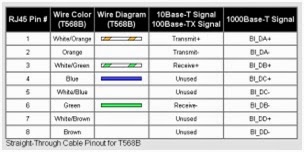
Dari 8 kabel (4 pair) UTP kabel, yang terpakai sebetulnya hanya 4 kabel (dua pair). dua kabel untuk TX atau transfer data dan dua kabel untuk RX atau menerima data. Walaupun hanya empat kabel yang terpakai, kita tidak boleh sembarangan mengambil kabel mana saja yang akan dipakai. Kabel yang dipakai haruslah dua pair atau dua pasang. Tanda kabel satu pasang adalah kabel tersebut saling melilit dan memiliki warna / stripe yang sama. Menurut standar TIA/EIA-568-B pasangan kabel yang dipakai adalah pasangan orange-orange putih dan hijau-hijau putih.
Sementara pin yang dipakai dari delapan pin yang dimiliki RJ-45 yang terpakai adalah Pin nomor 1-2-3-6 sementara nomor 4-5-7-8 tidak terpakai untuk transfer dan receive data Alias nganggur.

Susunan kabel berdasar TX dan RX
Crossover / cross cable adalah kabel yang secara manual maping signal output pada satu konektor ke input di konektor yang satu nya lagi atau TX + dari satu konektor di Maping ke RX + di konektor yang lain dan TX – di konektor yang satu ke RX – di konektor yang lain

Cross cable biasa dipakai untuk koneksi dari PC to PC / PC to Router, Pokoknya semua koneksi dari alat yang biasanya koneksi melalui switch atau hub tetapi dipasang secara langsung. Berikut ini contoh posisi kabel dalam kondisi crossover.
Gambar paling kiri adalah posisi warna pada satu sisi dan sisi yang lainnya berdasarkan standar internasional T568A dan T568B. Nomor konektor dihitung dari sebelah kiri dengan kondisi konektor bagian pinnya menghadap kita.
Gambar tengah adalah contoh kabel cross yang sudah jadi dan gambar berikutnya adalah contoh cross over adapter yaitu alat yang bisa membuat straight cable menjadi cross apabila anda tidak ingin merubah konektor dengan cara memotong nya.

Sementara untuk straight cable anda tidak perlu repot memikirkan cross over anda cukup menyamakan posisi kabel di satu sisi dengan sisi lainnya.

Tips untuk memasang Kabel ke Konektor:
  1. Siapkan semua peralatan terutama kabel, konektor RJ-45 dan Crimping tool.
  2. Kupas bagian luar kabel (pembungkus kabel-kabel kecil) kira-kira sepanjang 1 cm dengan menggunakan pengupas kabel yang biasanya ada pada crimp tool (bagian seperti dua buah silet saling berhadapan itu untuk mengupas).
  3. Susun kabel sesuai dengan keperluan. Untuk konektor pertama selalu susun dengan susunan standar untuk Straight atau T568A. Apabila anda merasa kurang nyaman dengan susunan kabel coba tarik sedikit semua kabel yang telah dikupas sementara tangan yang satu lagi memegang bagian kabel yang tidak terkupas. Kemudian susun kembali dengan cara memelintir dan membuka lilitan pasangan kabel.
  4. Rapihkan susunan kabel dengan cara menekan bagian yang dekat dengan pembungkus kabel supaya susunan kabel terlihat rata.
  5. Potong ujung-ujung kabel yang tidak rata dengan pemotong kabel (bagian yang hanya memiliki satu buah pisau dan satu bagian lagi datar pada crimp tool adalah pemotong kabel) sampai rapih. Usahakan jarak antara pembungkus kabel sampai ujung kabel tidak lebih dari 1cm.
  6. Dengan tetap menekan perbatasan antara kabel yang terbungkus dan kabel yang tidak terbungkus, coba masukan kabel ke konektor RJ-45 sampai ujung-ujung kabel terlihat dibagian depan konektor RJ-45. Kalau masih belum coba terus ditekan sambil dipastikan posisi kabel tidak berubah.
  7. Setelah anda yakin posisi kabel tidak berubah dan kabel sudah masuk dengan baik ke konektor RJ-45 selanjutnya masukan konektor RJ-45 tersebut ke crimpt tool untuk di pres. Ketika konektor dalam kondisi didalam crimp tool anda bisa memastikan kembali kabel sudah sepenuhnya menyentuh bagian dapet RJ-45 dengan cara mendorong kabel kedalam RJ-45. Pastikan juga bahwa bagian pembungkus kabel sebagian masuk kedalam konektor RJ-45.
  8. Kemudian anda bisa menekan crimp tool sekuat tenaga supaya semua pin RJ-45 masuk dan menembus pelindung kabel UTP yang kecil. Apabila anda kurang kuat menekan kemungkinan kabel UTP tidak tersobek oleh pin RJ-45 sehingga kabel tersebut tidak konek. Dan apabila pembungkus bagian luar tidak masuk kedalam konektor RJ-45, apabila kabel tersebut sering digerak-gerakan, kemungkinan besar posisi kabel akan bergesar dan bahkan copot.
  9. Lakukan langkah-langkah diatas untuk ujung kabel yang satu nya lagi.
  10. Apabila anda yakin sudah memasang kabel UTP ke RJ-45 dengan kuat selanjutnya adalah test dengan menggunakan LAN tester apabila ada. Apabila anda tidak memiliki LAN tester jangan takut anda cukup melihat kembali kabel yang sudah terpasang, memastikan bahwa anda sudah cukup kuat memasang nya dan semua ujung kabel terlihat dari bagian depan RJ-45 maka hampir bisa dipastikan pemasangan kabel UTP tersebut sukses.
Demikianlah, semoga ada manfaatnya.

Cara Mencegah Netcut di Hotspot Mikrotik

By Abtista | At 22:31 | Label : | 0 Comments
Netcut merupakan sebuah tool yang biasanya digunakan untuk memutuskan koneksi internet user pada sebuah Local Area Network atau Hotspot. Netcut bekerja dengan menggunakan teknik ARP Spoofing untuk mengalihkan atau memutuskan aliran paket data dari user yang menuju ke gateway. Pada kesempatan posting di blog Sebuah Catatan Digital Dunia Open Source ini saya akan berbagi tips Cara Mudah Mencegah Netcut di Hotspot Mikrotik. Pada tips ini saya menggunakan Mikrotik Routerboard RB450G.
Berikut adalah langkah-langkah mencegah netcut di hotspot mikrotik:
  1. Setting ARP Reply Only pada interface yang mengarah ke Hotspot.
    Langkah pertama yang harus di lakukan adalah mensetting mode ARP Reply Only pada interface yang mengarah ke hotspot/Access Point. Caranya adalah klik menu Interface di winbox, kemudian pilih interface yang mengarah ke hotspot/Access Point. Pada kasus ini adalah eth 5. Klik pada Tab General kemudian pada bagian ARP pilih reply-only, kemudian klik tombol OK. Lihat gambar di bawah
  2. Add ARP for Leases Pada DHCP Server
    Langkah kedua adalah mengaktifkan opsi Add ARP for Leases pada DHCP server hotspot. Dengan asumsi anda sudah membuat sebuah DHCP server, klik menu IP – DHCP Server, kemudian pilih DHCP Server hotspot, setelah itu cawang opsi Add ARP for Leases kemudian klik OK. Lihat gambar
  3.  Menambahkan IP dan Mac Address AP beserta Gateway pada ARP List
    Langkah ketiga yang perlu dilakukan adalah menambahkan IP dan Mac Address Access Point beserta gateway pada ARP List. Caranya dengan mengklik menu IP – ARP, kemudian klik tombol + . Lihat gambar dibawah, ulangi langkah tersebut untuk menambahkan IP dan Mac Address gateway.
  4. Bypass IP AP
    Langkah terkahir adalahmembypass koneksi Access Point ke hotspot, caranya dengan mengklik menu IP – Hotspot kemudian klik tab IP Bindings, klik tombol + dan masukkan IP serta Mac Adress dari Acces Point, pada pilihan Type pilih Bypassed kemudian klik OK. Lihat gambar untuk lebih jelasnya
Tips ini sudah saya coba dengan menggunakan netcut dan tidak terjadi apa-apa saat salah satu client saya cutoff. Jika anda mempunyai tips lain seputar mencegah netcut pada hotspot mikrotik, silahkan anda share pada kotak komentar di bawah ini.
Semoga postingan Cara Mencegah Netcut pada Hotspot Mikrotik ini bisa bermanfaat bagi anda semua, Jangan lupa untuk berkunjung kemari lagi di lain kesempatan yang anda miliki.
Salam.

Hotspot Shield

By Abtista | At 18:25 | Label : , | 0 Comments
Hotspot Shield adalah software untuk melindungi perangkat anda dari bahaya spyware & hacker ketika anda terhubung dengan jaringan internet menggunakan WiFi.

Hotspot Shield mampu mendeteksi malware, membuat browsing anda aman, melindungi privasi dan menutup akses sites berbahaya. Pengguna WiFi disarankan untuk menginstall program ini di perangkatnya. Cara kerja Hotspot Shield dengan membentuk sebuah virtual private network atau VPN sehingga IP anda berasal dari USA.

Beberapa Fitur Hotspot Shield :
  1. Melindungi anda dari pencurian identitas online.
  2. Melindungi aktivitas browsing anda, data, online shop, dan informasi pribadi online dengan Enkripsi HTTPS.
  3. Melindungi alamat IP untuk menjaga identitas online dan private browsing.
  4. Mengakses semua konten secara privat tanpa sensor/ Melewati firewall.
  5. Dapat digunakan untuk koneksi wireless maupun dengan kabel.
  6. Dapat diinstal ke Perangkat Windows maupun Mac
File Size: 8.66 MB
Publisher: AnchorFree
OS Support: Windows 2000/XP/2003/Vista/7/8

Cara Lengkap Instalasi & Penggunaan VPN

By Abtista | At 12:53 | Label : | 0 Comments
Kali ini berbagi mengenai berbagai artikel dan tutorial lengkap mengenai VPN (Virtual Private Network) di operating system linux dan windows, beserta berbagai cara lengkap menggunakan VPN atau memakai VPN windows / linux, cara lengkap setting dan konfigurasi OpenVPN windows / linux, berbagai cara install / instalasi VPN windows / linux yang biasa digunakan untuk online bebas (free vpn 2013 server indonesia free vpn tunnel windows 7 free vpn windows 8 account free vpn linux connection free vpn freebsd software free vpn server free bsd vpn service solaris free vpn 2013 vpn gratis 2013 mac osx vpn software sun solaris pengertian vpn vpn ip jual vpn vpn tarumanagara open vpn download vpn tutorial vpn gratis, tutorial mikrotik vpn, tutorial fortigate, cara tutorial vpn, contoh tutorial membuat vpn, vpn tutorial pdf, vpn tutorial cisco, vpn tutorial ppt, cara menggunakan ultra vpn cara menggunakan vpn di android cara pake vpn artikel cara menggunakan vpn ultra vpn solusi gratis menggunakan vpn share video menggunakan cara setting vpn client cara membuat jaringan vpn) dan biasa juga digunakan untuk melewati batasan content filtering.

VPN adalah singkatan dari Virtual Private Network, yaitu sebuah cara aman untuk mengakses local area network yang berada diluar jangkauan, dengan menggunakan internet atau jaringan umum lainnya untuk melakukan transmisi paket data secara pribadi, dan terenkripsi. Sedangkan PPTP adalah singkatan dari Point-to-Point Tunneling Protocol, dan merupakan sebuah metode dalam implementasi penggunaan VPN. Pembahasan PPTP memang sedikit lebih teknis, dan kita tidak membahasnya disini.

VPN biasanya digunakan untuk menghubungkan kantor-kantor yang tersebar dibeberapa tempat dengan menggunakan akses internet. Namun, VPN juga dapat digunakan untuk keperluan lain, seperti anonimity (menyembunyikan identitas) atau mem-bypass firewall (termasuk mem-bypass content filtering).
VPN komersial, biasanya menggunakan aplikasi khusus untuk melakukan koneksi VPN, dan menurut saya penggunaannya kurang simpel, karena aplikasi tersebut harus di instal kedalam komputer. Oleh karena itu, saya lebih memilih VPN dengan dukungan PPTP, karena kita dapat menghubungkan komputer langsung ke jaringan VPN tanpa menggunakan aplikasi tambahan.
Ada beberapa situs yang menyediakan VPN gratis dengan dukungan PPTP, antara lain:
Dalam tutorial VPN dengan PPTP ini, saya menggunakan komputer berbasis Windows 7. Sehingga pengaturannya mungkin akan sedikit berbeda jika anda menggunakan sistem operasi lainnya.

Langkah-langkah melakukan koneksi VPN dengan PPTP?
Terlebih dahulu kunjungi salah satu website diatas, kemudian catat VPN server, username dan password-nya. Dalam contoh berikut kita akan menggunakan VPN superfreevpn.

Selanjutnya, bukalah Control Panel dari Start Menu, kemudian pilih ”View network status and tasks” dibawah kategori “Network and Internet”.

Kemudian, klik pada pilihan “Setup a new connection or network“

Pilih pada “Connect to a workplace“, kemudian pilih Next.

Langkah selanjutnya, pilih “No, create a new connection“, kemudian Next.

Selanjutnya, pilih “Use my internet connection (VPN)“


Pada bagian Internet address isikan dengan VPN server yang dicatat sebelumnya, dan untuk Destination name isikan saja “VPN Connection” , dan tandai pada “Don’t connect now”.

Kemudian, pada bagian username isikan “free”, untuk password biarkan kosong (karena password akan berubah secara berkala), kemudian pilih “Create”.

Terakhir pilih “Close“.

Untuk melakukan proses koneksi VPN, pastikan terlebih dahulu koneksi internet anda sudah aktif. Klik pada status koneksi di system tray (pojok kanan bawah taskbar), pilih VPN Connection, kemudian klik “Connect“.

Isikan password yang ditampilkan pada web superfreevpn ke dalam kolom password, kemudian klik “Connect” (biarkan domain kosong).

Proses koneksi akan berlangsung, dan tunggu sampai VPN terhubung.
 

Jika VPN telah terhubung, maka akan terlihat 2 koneksi yang connected pada status koneksi di Windows 7, seperti pada di gambar berikut ini :

Silakan browsing dengan sepuasnya!
Dalam kondisi terhubung VPN, maka koneksi anda akan terenkripsi dan dapat melewati firewall atau content filtering dengan aman.

Catatan :
  1. Tutorial VPN dengan PPTP ini hanya berlaku jika ISP yang anda gunakan mendukung protokol enkapsulasi Generic Routing Encapsulation (GRE). Jika ISP tidak mendukung, maka tidak memungkinkan untuk dapat terhubung ke VPN.
  2. Untuk kepentingan bersama, mohon kiranya jangan melakukan penyalahgunaan VPN ini.
Semoga tutorial VPN ini bermanfaat, khususnya bagi anda yang “terjebak” content filtering oleh Telkom atau Speedy, thx.

Topologi Jaringan Komputer

By Abtista | At 12:39 | Label : | 0 Comments
Saat ini sudah banyak sekali pengguna perangkat topologi jaringan komputer, terutama di perkantoran dan sebagainya. Penggunaannya sangat membantu upaya mempermudah akses suatu data ke server secara bersamaan. Hal inilah yang merupakan alasan utama pembentukan topologi jaringan komputer tersebut. Dan seiring dengan perkembangan jaringan maka berkembang pula macam-macam topologi jaringan komputer tersebut.

Pengertian topologi jaringan komputer
Pengertian topologi jaringan adalah suatu tehnik untuk menghubungkan komputer yang satu dengan komputer lainnya yang merangkai menjadi sebuah jaringan, dimana penggunaan topologi jaringan didasarkan pada biaya, kecepatan akses data, ukuran maupun tingkat konektivitas yang akan mempengaruhi kualitas maupun efiensi suatu jaringan.

Ada bermacam macam topologi jaringan komputer yang banyak di gunakan saat ini antara lain adalah Topologi Bus, Topologi Ring, Topologi Star, Topologi Mesh, Topologi Linear, masing-masing jenis topologi ini mempunyai kelebihan dan kekurangannnya sendiri.

Macam-macam topologi jaringan komputer
1. Topologi Bus
Jenis topologi bus ini menggunakan kabel tunggal, seluruh komputer saling berhubungan secara langsung hanya menggunakan satu kabel saja. Kabel yang menghubungkan jaringan ini adalah kabel koaksial dan dilekatkan menggunakan T-Connector. Untuk memaksimalkan penggunaan jaringan ini sebaiknya menggunakan kabel Fiber Optic karena kestabilan resistensi sehingga dapat mengirimkan data lebih baik.

Kelebihan Topologi Bus :
1. Mudah untuk dikembangkan
2. Tidak memerlukan kabel yang banyak
3. Hemat biaya pemasangan

Kelemahan topologi bus :
1. Tidak stabil, jika salah satu komputer terganggu maka jaringan akan terganggu
2. Tingkat deteksi kesalahan sangat kecil
3. Sulit mencari gangguan pada jaringan
3. Tingkat lalu lintas tinggi / sering terjadi antrian data
4. Untuk jarak jauh diperlukan repeater

2.Topologi Ring
Jenis topologi ring ini, seluruh komputer dihubungkan menjadi satu membentuk lingkaran (ring) yang tertutup dan dibantu oleh Token, Token berisi informasi yang berasal dari komputer sumber yang akan memeriksa apakah informasi tersebut digunakan oleh titik yang bersangkutan, jika ada maka token akan memberikan data yang diminta oleh titik jaringan dan menuju ke titik berikutnya. seluruh komputer akan menerima setiap signal informasi yang mengalir, informasi akan diterima jika memang sudah sesuai dengan alamat yang dituju, dan signal informasi akan diabaikan jika bukan merupakan alamatnya sendiri. Dengan kata lain proses ini akan berlanjut terus hingga sinyal data diterima ditujuan.

Kelebihan :
1. Tidak menggunakan banyak kabel
2. Tingkat kerumitan pemasangan rendah
3. Mudah instalasi
4. Tidak akan terjadi tabrak data
5. Mudah dirancang

Kekurangan :
1. peka kesalahan jaringan
2. Sulit untuk dikembangkan
3. Jika salah satu titik jaringan terganggu maka seluruh komunikasi data dapat terganggu

3. Topologi Star
Pada topologi jenis star ini, setiap komputer langsung dihubungkan menggunakan Hub, dimana fungsi dari Hub ini adalah sebagai pengatur lalu lintas seluruh komputer yang terhubung. Karena menggunakan proses pengiriman dan penerimaan informasi secara langsung inilah yang menyebabkan biaya pemasangannya juga tinggi.

Kelebihan :
1. Deteksi kesalahan mudah dilakukan
2. Perubahan stasiun mudah dilakukan dan tidak mengganggu jaringan lain
3. Mudah melakukan control
4. Tingkat keamanan tinggi
5. Paling fleksibel

Kekurangan :
1. Menggunakan banyak kabel
2. Ada kemungkinan akan terjadi tabrakan data sehingga dapat menyebabkan jaringan lambat
3. Jaringan sangat tergantung kepada terminal pusat
4. Jaingan memakan biaya tinggi
5. Jika titik komputer pusat terjadi gangguan maka terganggu pula seluruh jaringan

4. Topologi Tree
Topologi tree ini merupakan hasil pengembangan dari topologi star dan topologi bus yang terdiri dari kumpulan topologi star dan dihubungkan dengan 1 topologi bus. Topologi tree biasanya disebut juga topologi jaringan bertingkat dan digunakan interkoneksi antar sentral.
Pada jaringan ini memiliki beberapa tingkatan simpul yang ditetapkan dengan suatu hirarki, gambarannya adalah semakin tinggi kedudukannya maka semakin tinggi pula hirarki-nya. Setiap simpul yang memiliki kedudukan tinggi dapat mengatur simpul yang memiliki kedudukan yang rendah. Data dikirim dari pusat simpul kemudian bergerak menuju simpul rendah dan menuju ke simpul yang lebih tinggi terlebih dahulu.
Topologi tree ini memiliki kelebihan dan kelemahan yang sama dengan topologi star antara lain :

Kelebihan :
1. Deteksi kesalahan mudah dilakukan
2/ Perubahan bentuk suatu kelompok mudah dilakukan dan tidak mengganggu jaringan lain
3. Mudah melakukan control

Kekurangan :
1. Menggunakan banyak kabel
2. Sering terjadi tabrakan data
3. Jika simpul yang lebih tinggi rusak maka simpul yang lebih rendah akan terganggu juga
4. Cara kerja lambat

5.Topologi  Mesh / Jala
Topologi Mesh merupakan rangkaian jaringan yang saling terhubung secara mutlak dimana setiap perangkat komputer akan terhubung secara langsung ke setiap titik perangkat lainnya. Setiap titik komputer akan mempunyai titik yang siap untuk berkomunikasi secara langsung dengan titik perangkat komputer lain yang menjadi tujuannya.

Kelebihan :
1. Dinamis dalam memperbaiki setiap kerusakan titik jaringan komputer
2. Data langsung dikirimkan ke tujuan tanpa harus melalui komputer lain
3. Data lebih cepat proses pengiriman data
4. Jika terjadi kerusakan pada salah satu komputer tidak akan mengganggu komputer lainnya

Kekurangan :
Biaya untuk memasangnya sangat besar.
2. Perlu banyak kabel
3. Perlu banyak port I/O , setiap komputer diperlukan n-1 port I/O dan sebanyak n(n-1)/2 koneksi. Misalnya ada 4 komputer maka diperlukan kabel koneksi sebanyak 4(4-1)/2 =6 kabel dan memerlukan 4-1 = 3 port.
4. Proses instalasi sulit dan rumit

6. Topologi linear
Topologi ini merupakan perluasan dari dari topologi bus dimana kabel utama harus dihubungkan ke tiap titik komputer menggunakan T-connector. Topologi tipe ini merupakan jenis yang sederhana menggunakan kabel RG-58.

Kelebihan :
1. Sederhana jaringannya
2. Hemat kabel
3. Mudah untuk dikembangkan

Kekurangan :
1. Deteksi kesalahan sangat kecil
2. Keamanan kurang terjamin
3. Lalu lintas data tinggi
4. Kecepatan transfer tergantung kepada jumlah pengguna, kecepatan turun jika jumlah pemakai bertambah

Demikianlah artikel tentang topologi jaringan komputer, semoga dapat memberikan manfaat.

Penyedia VPS trial & RAW Paste Data

By Abtista | At 20:50 | Label : | 0 Comments
Penyedia VPS trial
  1. http://cloudshare.com/Free-Trial-Registration (14 day free trial – recommended)
  2. https://east1.openhosting.com/accounts/trial/ (5 day free trial)
  3. http://www.elastichosts.com/cloud-hosting/free-trial (5 day free trial, tricky)
  4. http://cloudsigma.com/ (7 day free trial)
  5. http://vexxhost.com/trial/ (7 day free trial)
  6. http://www.desktone.com/free_trial (7 day free trial)
  7. http://eurobyte.ru/ (14 day free trial)
  8. http://www.atum.com/ (15 day free trial)http://www.cloudee.eu/preorder (6 day free trial)
  9. http://www.host1free.com/free-vps/ (Life Time free VPS)
  10. http://members.host1free.com/vps?ac=h1f_register_vps (Requires a Facebook account)
  11. http://www.rsaweb.co.za/cloud-servers-free-trial/ (7 day free trial)
  12. http://www.vps.me/ (Maybe 1+ year requires a mobile number)
  13. http://www.kimsufi.co.uk/vks/geovks.xml (Maybe 1+ year)
  14. https://www.digitalocean.com/ (1 day free trial, good)
  15. https://portal.fengqi.asia/promotion/plan (10 day free trial. Requires a mobile phone)
  16. https://control.vps.net/trial-signup (1 month free trial, require mobile phone and facebook account)
  17. http://10.cloud.ubuntu.com/ (55 minutes free trial)
  18. http://www.id.daxa.net/EN/form_vps.php (5 day free trial, Promo Code: FREETRIAL)
  19. http://www.windowsazure.com/en-us/pricing/free-trial/ (U need a VCC to activate 90 days trial)
  20. https://gui.zrh.cloudsigma.com/accounts/signup/ (7 day free trial)
  21. http://www.nephoscale.com/ 1-year-free-trial-cloud-infrastructure-starter-package
  22. http://www.ardhosting.com/vps_trial.php (5 day free trial, I think)
  23. http://www.sublimeip.com/services/cloud/free-trial/ (5 day free trial, requires a mobile phone)
  24. http://www.javanode.com/javanode/pages/signup.jsf (2 day free trial)
  25. https://east1.openhosting.com/accounts/trial/ (5 day free trial)
  26. http://www.triple8.net/vps_trial.htm (7 days free trial)
  27. http://www.serverlove.com/free-trial/
  28. http://www.elastichosts.com/cloud-hosting/free-trial (5 day free trial, requires a mobile phone)
  29. http://www.redpaladin.com/rp-nexus-30-day-free-trial/ (30 day free trial)

RAW Paste Data
  1. http://cloudshare.com/Free-Trial-Registration (14 day free trial – recommended)
  2. https://east1.openhosting.com/accounts/trial/ (5 day free trial)
  3. http://www.elastichosts.com/cloud-hosting/free-trial (5 day free trial, tricky)
  4. http://cloudsigma.com/ (7 day free trial)
  5. http://vexxhost.com/trial/ (7 day free trial)
  6. http://www.desktone.com/free_trial (7 day free trial)
  7. http://eurobyte.ru/ (14 day free trial)
  8. http://www.atum.com/ (15 day free trial)
  9. Cloud Server Provider (6 day free trial)
  10. http://www.host1free.com/free-vps/ (Life Time free VPS)
  11. http://members.host1free.com/vps?ac=h1f_register_vps (Requires a Facebook account)
  12. http://www.rsaweb.co.za/cloud-servers-free-trial/ (7 day free trial)
  13. http://www.vps.me/ (Maybe 1+ year requires a mobile number)
  14. http://www.kimsufi.co.uk/vks/geovks.xml (Maybe 1+ year)
  15. https://www.digitalocean.com/ (1 day free trial, good)
  16. https://portal.fengqi.asia/promotion/plan (10 day free trial. Requires a mobile phone)
  17. https://control.vps.net/trial-signup (1 month free trial, require mobile phone and facebook account)
  18. http://10.cloud.ubuntu.com/ (55 minutes free trial)
  19. http://www.id.daxa.net/EN/form_vps.php (5 day free trial, Promo Code: FREETRIAL)
  20. http://www.windowsazure.com/en-us/pricing/free-trial/ (U need a VCC to activate 90 days trial)
  21. https://gui.zrh.cloudsigma.com/accounts/signup/ (7 day free trial)
  22. http://www.nephoscale.com/ 1-year-free-trial-cloud-infrastructure-starter-package
  23. http://www.ardhosting.com/vps_trial.php (5 day free trial, I think)
  24. http://www.sublimeip.com/services/cloud/free-trial/ (5 day free trial, requires a mobile phone)
  25. http://www.javanode.com/javanode/pages/signup.jsf (2 day free trial)
  26. https://east1.openhosting.com/accounts/trial/ (5 day free trial)
  27. http://www.triple8.net/vps_trial.htm (7 days free trial)
  28. http://www.serverlove.com/free-trial/
  29. http://www.elastichosts.com/cloud-hosting/free-trial (5 day free trial, requires a mobile phone)
  30. Red Paladin, Inc (30 day free trial)
thus may be useful.

Cara Menjebol Halaman WEB yang di block oleh proxy server

By Abtista | At 07:28 | Label : , | 4 Comments
Selamat Malan !, baiklah pada kesempatan kali ini saya akan kembali lagi untuk mempostingkan halaman website yang di block oleh proxy server, sebelumnya saya akan berbagi pengalaman terlebih dahulu, kemaren saya menggunakan modem, kebetulan modem saya menggunakan tri karena temen-temen gw sering maen poker online waktu membuka situs-situs poker sebelumnya tidak ada masalah, eh tiba-tiba situs itu di block ama proxy servernya tri, jadi temen-temen gw gk bisa maen poker online lg dech, gw berfikir gk ada yang traktir lagi ne kalo temen-temen gw gak bisa maen, maklumlah temen-temen biasa menang :D .. baiklah gk usah panjang lebar kita langsung saja pada TKP.. Sebelunya kita harus tau dulu proxy server itu apa, proxy server adalah suatu komputer yang biasanya di gunakan server untuk membagi jaringan internet untuk client. nah proxy server ini berfungsi sebagai pembatas dari apa yang kita inginkan.Tugas dari proxy juga bisa di gunakan block web yang di larang ya misalnya yang berisi konten porno..
Dalam aktifitas di dunia maya ( internet) sangat erat hubungannya dengan akses ke suatu service ataupun suatu server. Misalnya saat kita melakukan browsing ke suatu situs, Chatting, check email, akses cpanel dan aktifitas – aktifitas lain yang di lakukan di internet. Ada kalanya kita tidak bisa mengakses salah satu service – service tersebut diatas. Misalnya saat kita berada di lingkungkan sekolah, kampus atau perkantoran yang kebanyakan memblocking akses ke IRC, blocking akses ke situs – situs tertentu ( misal ke http://youtube.com dll ), tidak bisa mengakses cpanel dari web dan lain sebagainya. Lantas bagaimana cara nya supaya kita bisa mengakses internet dengan nyaman, tanpa terbatasi oleh pemblockingan akses yang dilakukan oleh sekolah , kampus ataupun kantor ?."Catatan : Ini tidak mengajar sesuatu yang besifat merusak hanya sebuah cara untuk mendapatkan sesuatu yang hilang karena terhalang oleh sebuah kebijakan"

1. Menyetting IP Browser

Kadang ada beberapa website yang tidak bisa kita buka karena IP Address kita telah di blacklist atau entah karena hal lain. Tapi tidak usah repot-repot lari ke warnet hanya karena hal itu, karena kita bisa memanfaatkan layanan Proxy Server agar IP Address kita berubah saat kita sedang browsing. Proxy Server juga berguna jika kita tidak menginginkan web site yang kita akses mengetahui IP Address kita. Biasanya hacker memakai teknik ini untuk menyamar agar tidak terlacak.

Cara Mensetting Browser dengan Proxy
Setelah kita mendapatkan proxy, terlebih dahulu kita harus mensetting browser kita agar bisa menggunakan proxy. Secara garis besar, cara mensetting proxy pada setiap jenis browser adalah sama, hanya saja letaknya sedikit berbeda. Sebagai contoh penulis akan menunjukkan cara mensetting proxy pada Mozilla Firefox.
1. Jalankan Browser Mozilla Firefox.
2. Klik Tools – Internet Options.
3. Kita pilh advanced > Network > Setting
4. Ceklist pada "Manual Proxy Configuration".
5. Isikan IP Proxy yang ada di bawah kemudian port setelah itu klik ok.

Sekarang Anda sudah siap untuk browsing menggunakan proxy.

Berikut adalah daftar beberapa IP Proxy yang dapat di gunakan :

. Free HTTP proxies :
+-----------------------+------------+
: IP                    : Port       :
+-----------------------+------------+
: 200.121.169.218       : 3128       :
: 200.117.229.129       : 3128       :
: 69.243.121.55         : 3382       :
: 155.98.35.3           : 3128       :
: 200.114.158.156       : 3128       :
: 155.98.35.3           : 3127       :
: 200.111.55.10         : 3128       :
: 128.101.191.244       : 3127       :
: 200.108.136.10        : 3128       :
: 200.107.8.158         : 3128       :
+------------------------------------+


. Free Anonymous HTTP proxies:
+------------------------+------------+
: IP : Port :
+------------------------+------------+
: 200.114.158.156        : 3128       :
: 205.150.199.114        : 8080       :
: 82.112.196.50          : 8080       :
+-------------------------------------+


. Free 100% Elite Anonymous HTTP proxies :
+-----------------------+------------+
: IP                    : Port       :
+-----------------------+------------+
: 69.243.121.55         : 3382       :
: 155.98.35.3           : 3128       :
: 155.98.35.3           : 3127       :
+------------------------------------+

. Free HTTPS Proxy :
+--------------------+------------+
: IP                 : Port       :
+--------------------+------------+
: 200.206.142.86     : 6588       :
: 69.243.121.55      : 3382       :
+---------------------------------+


. Free SOCKS 4 proxy :
+--------------------+------------+
: IP                 : Port       :
+--------------------+------------+
: 200.109.36.36      : 1080       :
: 200.105.242.142    : 1080       :
: 200.104.32.27      : 1080       :
: 70.185.79.234      : 18844      :
: 70.185.79.234      : 18844      :
+---------------------------------+


. Free SOCKS 5 proxy :
+--------------------+------------+
: IP                 : Port       :
+--------------------+------------+
: 200.109.36.36      : 1080       :
: 200.105.242.142    : 1080       :
: 200.104.32.27      : 1080       :
: 70.185.79.234      : 18844      :
: 70.185.79.234      : 18844      :
+---------------------------------+


2. Ultra Surf (Aplikasi Unblock Proxy)

UltraSurf adalah sebuah aplikasi proxy. Ia akan mem-Bypass semua system 'blocking' Internet Blocking. Dg menggunakan software ini Anda dapat mengakses semua situs yang diblok menggunakan firewall nasional / korporat. Ultrasurf adalah sebuah aplikasi free. Dia 'menghancurkan' semua daftar akses. Application ini hanya menecari daftar proxy yang tercepat dan tersedia. Dia akan secara otomatis mengubah proxy server IE kita ke proxy lokal. Itu berarti applikasi ini akan bekerja sebagai sebuah proxy server. Kebanyakan dari sekolah dan co-operate mem-block situs tertentu seperti orkut , myspace. Dan beberapa situs spt YouTube (utk bandwidth). biasanya mereka menggunakan web proxy utk mem-bypass nya.

Ultrasurf adalah program Exe berukura kecil. Tidak perlu diinstall, cukup dijalanin ...

Fitur:
  1. 100% free utk mendapatkan 100% informasi dg jalan yang aman.
  2. Itu berarti no matter dimana anda berada Anda dapat mengakses 100% internet. Maksudnya no firewalls no restriction, tanpa… he....
  3. Biasanya semua ssekolah, universitas dan kantor korporat menggunakan firewall untuk memfilter situs-situ terntetu, sekarang firewall mereka tidak akan berguna atau mereka perlu untuk mengubah rencana mereka.
  4. Setiap orang dapat mengakses berbagai jaringan sosial seperti Orkut, Youtube, Myspace, Hi5, Facebook, Linkedin dll. yang biasanya diblok di 99% sekolah dan kantor.
  5. 100% real time dan enkripsi nya adalah lebih baik daripada setiap system banking online.
Jika Anda menggunakan browsers seain IE, Anda perlu merubah secara manual setting proxy.

Proxy setting sebagai berikut ..

HTTP Proxy : 127.0.0.1 Port : 9666

Download CODE :
http://www.wujie.net/downloads/ultrasurf/u.zip
http://www.ultrareach.com/company/download.htm
http://rapidshare.com/files/71216473/U88.exe
http://www.box.net/shared/9im3yq3bg9

3. Redirec web

Pada bagian ini yang di maksudkan redirec web iyalah menyembunyikan alamat / ip web yang akan kita buka di balik encripsi dari web site lain, Berikut adalah beberapa web site yang dapat menyembunikan alamat web / IP address dari pantauan proxy server:

http://collegeproxy.cn
http://teenproxy.cn
http://kamisiapmembantu.com
http://pilih.cn
http://proxyhide.cn
http://hiddenproxy.cn
http://proxyusa.cn
http://usa1proxy.cn
http://1serverproxy.cn
http://1proxyserver.cn
http://1proxyweb.cn
http://1webproxy.cn
http://proxyorg.cn
http://proxysource.cn
http://wholeproxy.cn
http://handyproxy.cn
http://www.bywebproxy.com/

tapi kadang yang sering berhasil diriku make we ini yach secara pribadi lah nambah dikit klo gak bisa yang diatas pake yang ini :
- anonymouse.org
- proxybrowsing.com
- w3privacy.com
- ninjacloak.com
- the-cloak.com
- shadowsurf.com
- proxify.com

DLL

4. Injeksi Proxy

Pada bagian ini kita melangkah pada tingkat lanjut untuk melewati awasan proxy melalu sistem proxy itu sendiri, langkah ini di lakukan jika memang di butuhkan......sebelumnya coba cari tau dolo informasi berikut ini "IP Proxy kalian, Port yang di gunakan, Port server yang terbuka, software yang bisa menghubungkan kita ke mesin tersebut", berikut langkah-langkahnya :

*Access Denied

5. Belum Ketemu solusi no 5
NB :
*Gunakanlah dengan bijak
*Langkah-langkah di atas tidak bersifat merusak hanya untuk mencari sesuatu yang hilang
*JANGAN MENGGANGGU JIKA TIDAK MAU DI GANGGU
*Access Denied akan di tampilkan jika penulis merasa perlu di tampilkan
*Jika IP Proxy dan alamat web sudah tidak dapat di gunakan(terblock / mati)masih banyak
yach kalau kamu orang penasaran cari aja ama pakde google disana banyak kok ^_^

...:::Selamat mencoba:::...

Daftar Webhosting Gratis Terbaik di Dunia

By Abtista | At 06:28 | Label : , | 0 Comments
Hosting adalah keperluan wajib jika kalian ingin membuat website ataupun blog personal, tapi jika kalian tidak mempunyai uang untuk menyewa hosting kalian bisa mengunakan layanan hosting gratis yang sudah banyak tersedia sekarang. Banyak dari layanan hosting gratis ini yang memberikan spesifikasi yang tak kalah dengan hosting berbayar seperti disk space, bandiwith yang serba unlimited. Di bawah ini saya rekomendasikan Daftar Webhosting Gratis Terbaik  dengan sedikit review dari saya.
1. AntServe
cPanel - Unlimited Disk Space - Bandwith Unlimited
- Unlimited Addon domain, parking domain, subdomain, MySQL database, Softaculous, Reguler Backup.
Register
here

2. IDHostinger
Disk Space 2GB, Bandwith 100GB, Site Builder, tanpa iklan dan banner, PHP dan MySQL
Register
here

3. Host1free
2GB Disk Space, 10GB bandwith, 5 Domian Names, 2 MySQL Database
Register
here

4. HelioHost
cPanel 11 , 100mb Disk Space, Unlimited FTP Account, Unmetered Bandwith, Softaculous, FrontPage Server Extensions
Register
here
  
5.  x10Hosting
Register
here 

6. 3owl
Unlimited Disk space and bandwith 
Register
here 

7. kilu.de
 10GB disk space, Unlimited traffic, upto 500 Subdomain, upto 300 subdomain, addon domain
Register
here

8. Nazuka
Unlimited Disk space and bandwith, Unlimited MySQL Database, Unlimited Domain and subdomain
Register 
here

9. host-ed
1GB Disk space, 10GB bandwith/month, 5 hosted domain cPanel
Register 
here

10. cheaphostingbd
1GB Disk Space, 10GB bandwith, 10 email account, cPanel
Register
here
 
Daftar webhosting di atas memang saya pilih yang memberikan pelayanan terbaik, Daftar Webhosting Gratis Terbaik akan selalu di update jadi silahkan berkunjung kembali.
Semoga Bermanfaat untuk kita semua ...

Tempat Daftar Domain Gratis Selamanya

By Abtista | At 06:24 | Label : , | 0 Comments
Dunia internet merupakan dunia yang menyenangkan untuk dijelajahi. Anda dapat menemukan berbagai hal di dalamnya termasuk hal-hal yang berbau gratisan seperti nama domain gratis. Saat ini telah banyak bermunculan layanan penyedia nama domain gratis yang dapat anda gunakan untuk situs atau blog anda. Nama domain gratis ini pun tidak kalah dengan nama domain berbayar karena memiliki fitur yang lengkap seperti URL Forwarding, Full DNS Name Server Control, dan Zone Records (CNAME, MX, SOA, dll). Anda dapat menggunakannya secara bebas tanpa biaya dan bahkan tanpa adanya iklan sama sekali. Sangat cocok bagi anda yang menginginkan membuat website tanpa harus mengeluarkan modal.
Keuntungan lain menggunakan nama domain gratis adalah membuat alamat situs atau blog anda menjadi lebih pendek dan sederhana sehingga mudah diingat oleh para pengunjung. Hasilnya secara tidak langsung bisa memberikan peningkatan trafik kunjungan ke situs anda dan bisa menjadi semacam trademark untuk situs anda.
Sebenarnya istilah penyebutan nama domain gratis kurang tepat tetapi lebih condong ke dalam penyebutan nama subdomain gratis karena memang nama subdomain lah yang mereka tawarkan. Hanya beberapa penyedia saja yang memang benar–benar memberikan layanan domain gratis. Tapi tidak ada masalah yang penting kita bisa memiliki alamat website atau blog menjadi lebih sederhana dan mudah diingat.
Ada sekitar lebih dari 30 penyedia layanan nama domain gratis yang bertebaran di dunia maya. Penyedia nama domain gratis tersebut telah memberikan fitur yang cukup lumayan seperti URL Redirect, Zone Records, dan Nameserver. Ada juga penyedia nama domain gratis yang menambahkan fitur lainnya seperti webhosting atau webspace, website maker, web statistik, dan email.
Nah, bagi anda yang sedang mencari nama domain gratis untuk situs atau blog anda, berikut kami sajikan daftar lengkap penyedia layanan nama domain gratis layaknya domain berbayar yang telah mendukung fitur dns nameserver:
  1. Domain UNI.CC
    Pilihan nama domain: www.yournamehere.uni.cc
    Daftar Sekarang
  2. Domain TK
    Pilihan nama domain: www.yournamehere.tk
    Daftar Sekarang
  3.  Domain CO.TV
    Pilihan nama domain: www.yournamehere.co.tv
    Daftar Sekarang
  4. Domain CZ.CC
    Pilihan nama domain: www.your-name.cz.cc
    Daftar Sekarang
  5. Domain CX.CC
    Pilihan nama domain: www.yourname.cx.cc
    Daftar Sekarang
  6. Domain CO.BE
    Pilihan nama domain: www.your-name.co.be.
    Daftar Sekarang
  7. Domain BIZ.LY
    Pilihan nama domain: www.your-name.cz.cc
    Daftar Sekarang
  8. Domain BIZ.NF
    Pilihan nama domain: www.your-name.biz.nf. Terintegrasi dengan layanan hosting gratis.
    Daftar Sekarang
  9. Domain CC.IM
    Pilihan nama domain: www.yourname.cc.im, www.yourname.th.im, www.yourname.mo.cx, dan www.yourname.mo.tl
    Daftar Sekarang
  10. Domain TH.HT
    Pilihan nama domain: www.yourname.th.ht, www.yourname.in.ht, dan www.yourname.or.ht. Menggunakan bahasa Thai.
    Daftar Sekarang
  11. Domain CW.CM
    Pilihan nama domain: www.your-name.cw.cm
    Daftar Sekarang
  12. Domain Creatnic
    Pilihan nama domain: www.yourname.xe.cx, www.yourname.mx.am, www.yourname.12x.eu, dan www.yourname.88n.eu. Menggunakan bahasa Jerman.
    Daftar Sekarang
  13. Domain GV.VG
    Pilihan nama domain: www.yourname.gv.vg
    Daftar Sekarang
  14. Domain VV.CC
    Pilihan nama domain: www.your-name.vv.cc
    Daftar Sekarang
  15. Domain CC.AI
    Pilihan nama domain: www.yourname.cc.ai
    Daftar Sekarang
  16. Domain NL.AI
    Pilihan nama domain: www.yourname.nl.ai. Masih dalam versi BETA.
    Daftar Sekarang
  17. Domain NL.GL
    Pilihan nama domain: www.yourname.nl.gl. Masih dalam versi BETA.
    Daftar Sekarang
  18. Domain ZA NIC
    Pilihan nama domain: www.yourname.za.net dan www.yourname.za.org
    Daftar Sekarang
  19. Domain WI.VC
    Pilihan nama domain: www.your-name.wi.vc. Saat tulisan ini dibuat, pendaftaaran masih ditutup.
    Daftar Sekarang
  20. Domain OK.PE
    Pilihan nama domain: www.yourname.ok.pe. Situsnya berbahasa Spanyol.
    Daftar Sekarang
  21. Domain GOOK.BE
    Pilihan nama domain: www.your-name.gook.be. Saat tulisan ini dibuat, pendaftaaran masih ditutup.
    Daftar Sekarang
  22. DNSdot.NET
    Pilihan nama domain: www.yourname.dnsdot.net. Saat tulisan ini dibuat, pendaftaaran masih ditutup.
    Daftar Sekarang
  23. COOM.IN
    Pilihan nama domain: www.yourname.coom.in. Masih dalam versi BETA.
    Daftar Sekarang
  24. Domain CE.MS
    Pilihan nama domain: www.your-name.ce.ms
    Daftar Sekarang
  25. Domain UNONIC
    Ada lebih dari 60 pilihan nama domain gratis yang dapat anda gunakan seperti www.yourname.net.tf, www.yourname.edu.tf, www.yourname.com.au.tf, dsb. Fitrurnya pun lengkap, mendukung URL Redirect, Zone Records, DNS Management, Unlimited Email, Webspace, dan Website Maker
    Daftar Sekarang
  26. SMARTDOTS
    Layanan ini sama seperti dari UNONIC. Ada banyak pilihan nama domain gratis dan fitur yang sama seperti UNONIC. Anda dapat memiliki nama domain grtis seperti www.yourname.net.tc, dsb
    Daftar Sekarang
  27. Domain JOYNIC
    Layanan domain gratis ini sama seperti UNONIC dan SMARTDOTS
    Daftar Sekarang
  28. Domain CO.CC
    Pilihan nama domain: www.yournamehere.co.cc
    Daftar Sekarang
  29. EUROPNIC
    Layanan ini juga sama seperti UNONIC, SMARTDOTS, dan JOYNIC
    Daftar Sekarang
  30. AZOTE.ORG
    Pilihan nama domain: www.yourname.fr.nf, www.yourname.fr.cr, www.yourname.asso.st, www.yourname.ze.cx, dan www.yourname.infos.st. Menggunakan bahasa Perancis.
    Daftar Sekarang 
  31. Domain .FREE
    Layanan domain gratis .FREE ini memang belum resmi diluncurkan dan masih dalam proses. Tapi anda masih dapat melakukan preregister nama domain anda seperti www.yourname.free
    DaftarSekarang
Jika ada penyedia domain gratis yang belum terdaftar, silahkan kirim pesan atau komentar agar kami update.
Silahkan anda pilih nama domain gratisan yang cocok untuk anda. Apabila terdapat layanan nama domain gratis yang belum terdaftar pada list di atas, silahkan masukan pada kolom komentar agar kami masukan dalam daftar tersebut. 

...:::Semoga Bermanfaat:::...
Posting Lama ►
 

Pengikut

lazada

Copyright © 2013-2014. Abtista Blog's - All Rights Reserved Tamplate Design by Blogger